Cómo conectar un catálogo de Meta
Requisitos previos
Antes de comenzar, asegúrate de contar con lo siguiente:
| Requisito | Detalle |
|---|---|
| Cuenta de Facebook | Para crear el portafolio donde se conectará el número de WhatsApp. |
| Acceso a crm.beserva.com | Correo electrónico o teléfono con acceso a código de un solo uso funcional. |
| Cuenta de Google | Para crear y compartir la hoja de cálculo de productos en Google Sheets. |
| Catálogo de productos | Nombre, descripción, precio, imagen y URL de cada producto o servicio a mostrar. |
Tiempo estimado: 60–90 minutos la primera vez. La propagación de cambios en WhatsApp puede tomar entre 5 y 30 minutos adicionales.
Paso 1 — Ingresar al CRM
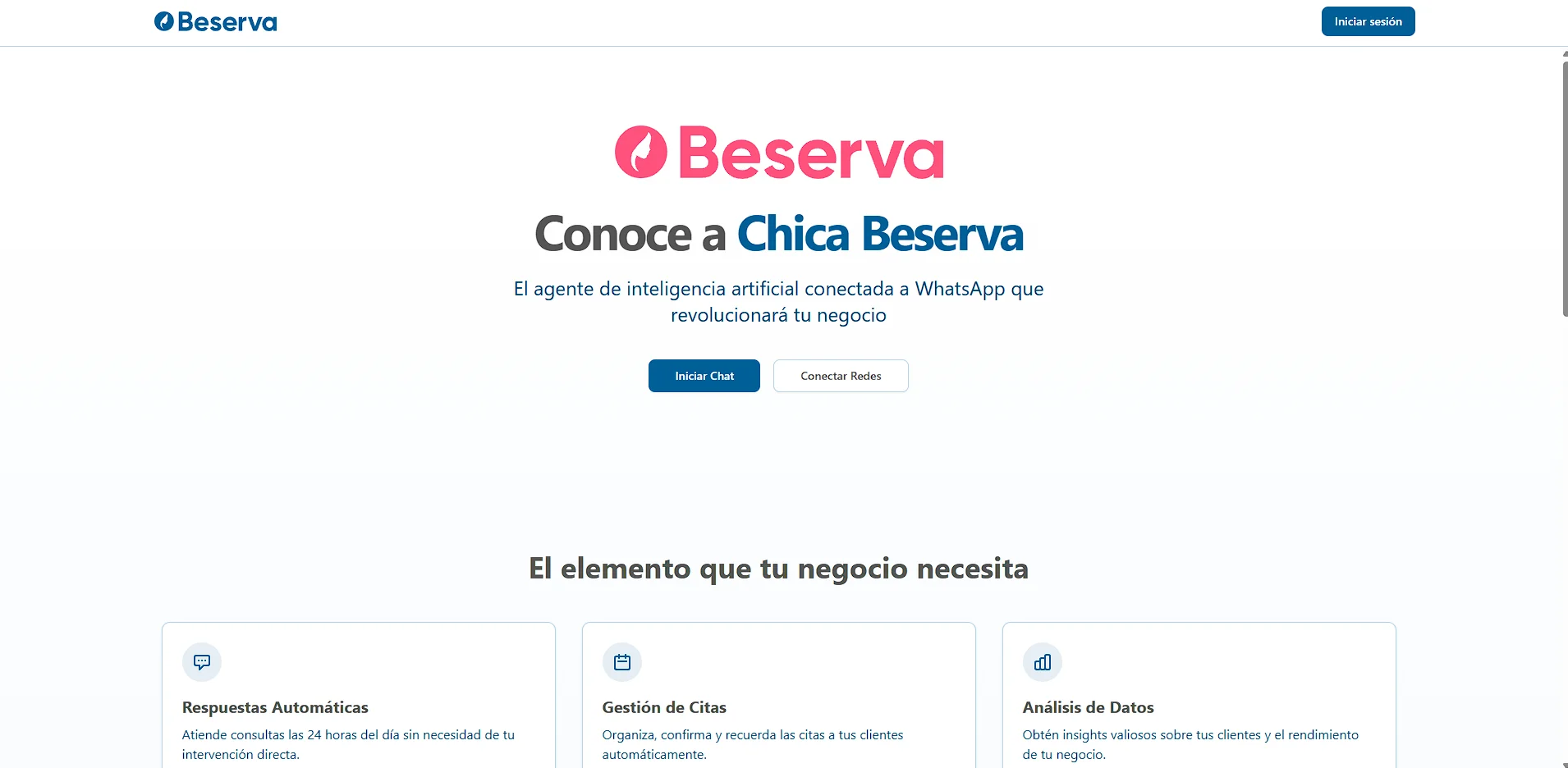
Accede a crm.beserva.com y haz clic en el botón Iniciar sesión ubicado en la parte superior derecha.
Paso 2 — Autenticación con código de un solo uso
Selecciona tu método de acceso (Email o WhatsApp) e ingresa tu correo o número de teléfono registrado. Te llegará un código de un solo uso de 6 dígitos.

Paso 3 — Conectar WhatsApp
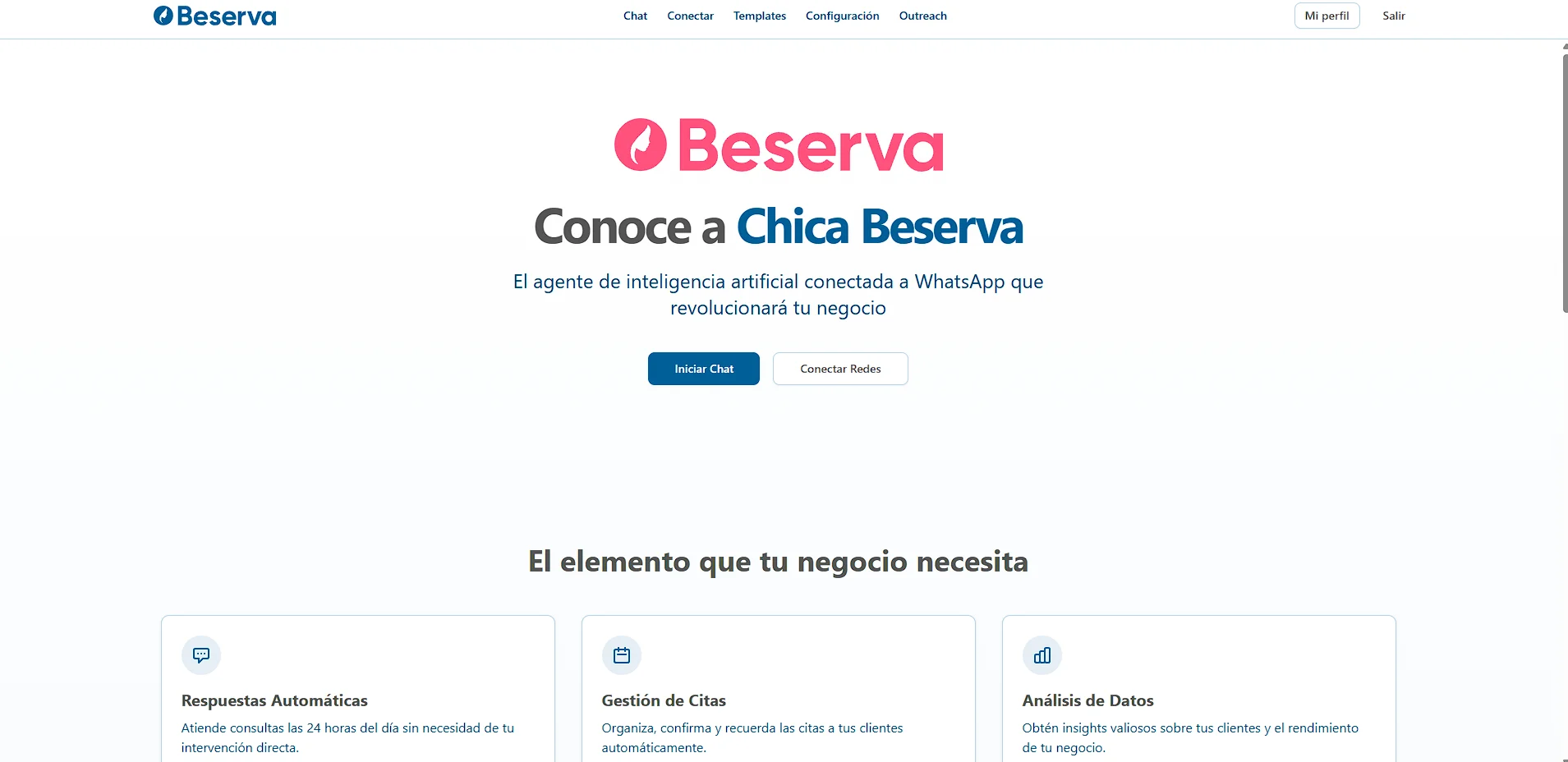
En la parte superior, haz clic en el botón Conectar.
Paso 4 — Conectar WhatsApp
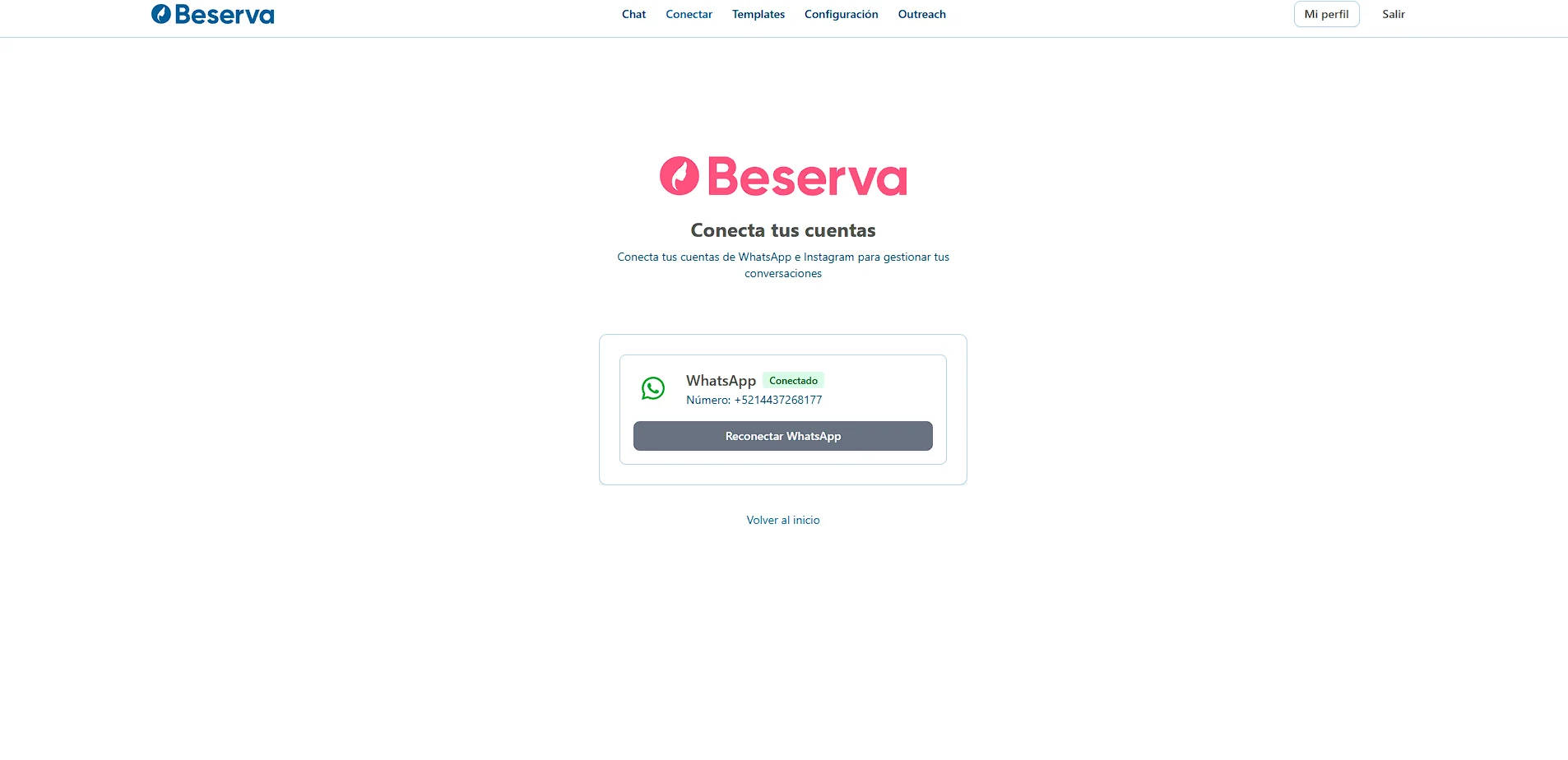
- Si aparece algún número de teléfono, haz clic en Reconectar WhatsApp.
- Si no hay ninguno conectado, haz clic en Conectar.
Paso 5 — Inicio de sesión con Facebook
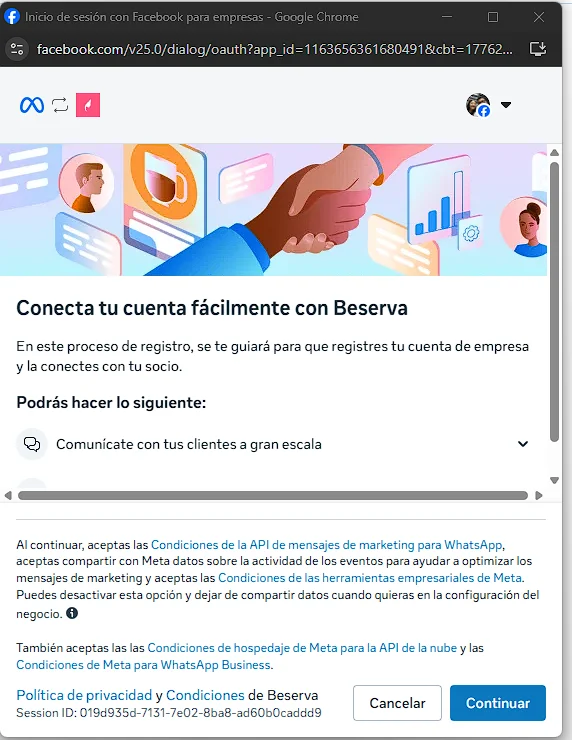
Se abrirá el Inicio de sesión con Facebook para empresas. Asegúrate de permitir las ventanas emergentes.
Paso 6 — Seleccionar o crear portafolio comercial
Haz clic en Siguiente y selecciona o crea un portafolio comercial.
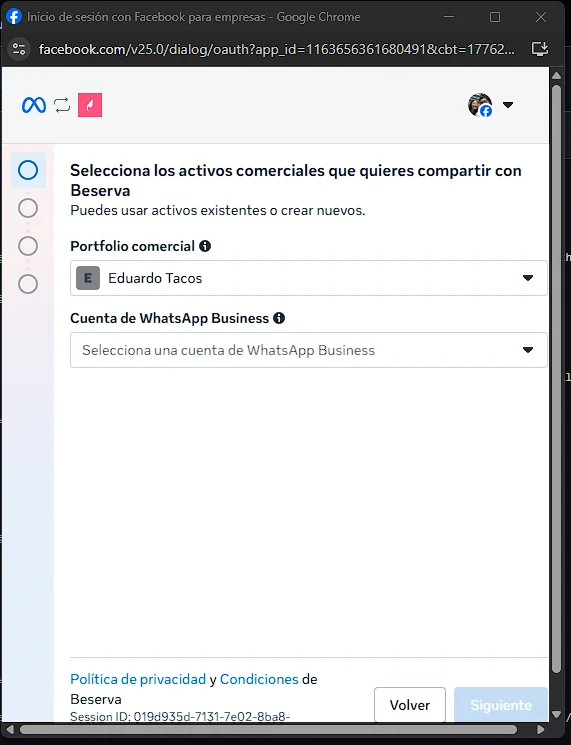
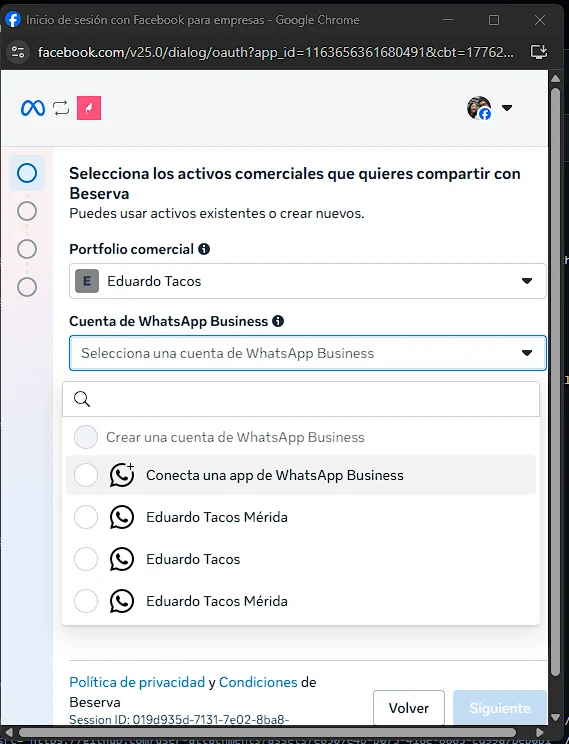
Paso 7 — Conectar o crear cuenta WhatsApp Business
Selecciona una de las siguientes opciones:
- Si quieres conectarte por QR: selecciona "Conecta una app de WhatsApp Business"
- En caso contrario: crea una nueva cuenta de WhatsApp Business o selecciona una ya creada.
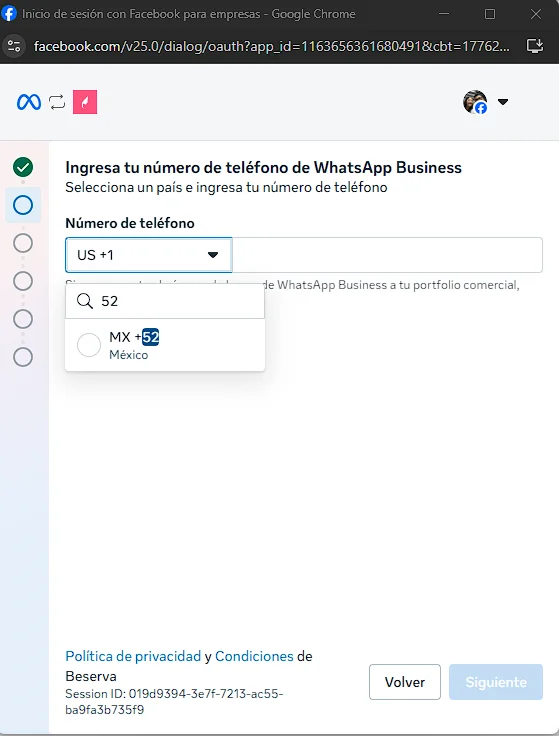
Paso 8 — Ingresar número de teléfono
Si seleccionaste conectar con WhatsApp Business, ingresa el número de teléfono que tiene instalado WhatsApp Business.
Paso 9 — Escanear código QR
Escanea el código QR que aparece. En tu cuenta de WhatsApp, ve a Opciones > Dispositivos vinculados para escanear el código.
Android:


iPhone:


Después de escanear el QR, es posible que aparezca una pantalla para sincronizar contactos e historial de chats. Acepta las opciones que prefieras y continúa.

Paso 10 — Crear una cuenta de WhatsApp Business (Alternativa)
Si seleccionaste crear una nueva cuenta de WhatsApp Business, verás la siguiente pantalla:
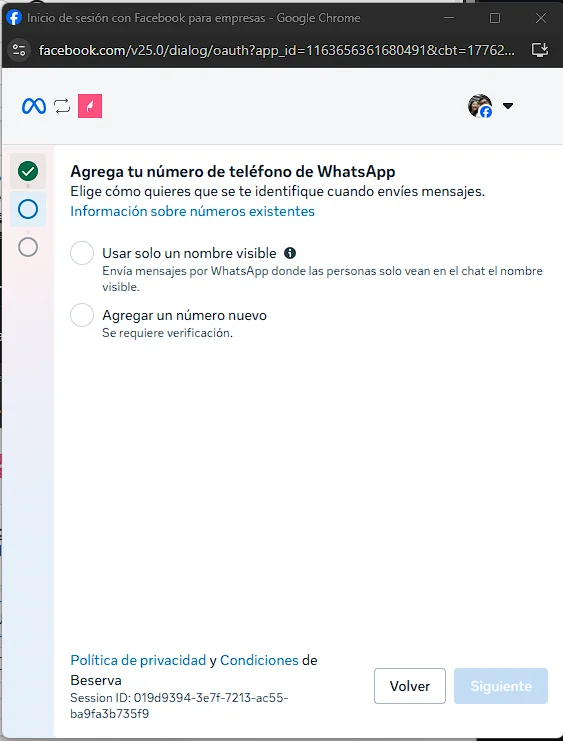
Opción A: Usar solo un nombre visible
Selecciona Usar solo un nombre visible. Meta te regalará un número de teléfono verificado.
Una vez completado, haz clic en Finalizar.
Nota: el texto exacto del botón puede variar según el idioma de tu cuenta de Meta. Si no ves "Finalizar", busca "Listo" o "Done".
Opción B: Agregar un número nuevo
Selecciona Agregar un número nuevo (se requiere verificación).
- Introduce el número de teléfono
- Recibirás un código de 6 dígitos
- Ingresa el código para completar la verificación
Una vez completado, haz clic en Finalizar.
Crear cuenta de desarrollador de Meta
Paso 11 — Acceder al portal de desarrolladores de Meta
Dirígete a developers.facebook.com y haz clic en Empezar.

Paso 12 — Completar la bienvenida de desarrollador
En el apartado "Te damos la bienvenida", haz clic en Continuar.

Paso 13 — Rellenar la información del desarrollador
Rellena la información solicitada como se muestra en las siguientes imágenes.


Paso 14 — Crear la aplicación de Meta
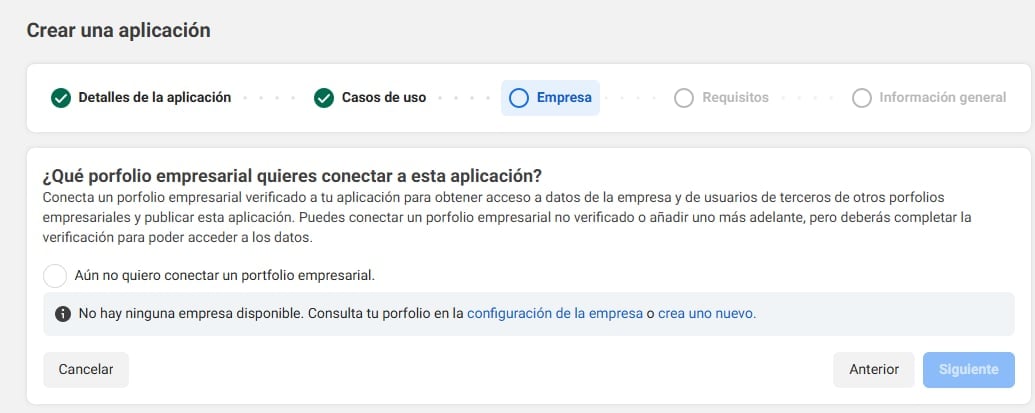
Una vez creada la cuenta de desarrollador, haz clic en Crear aplicación y sigue los pasos indicados.

Importante: Al seleccionar los casos de uso de la aplicación, asegúrate de incluir "Conectarte con los clientes a través de WhatsApp" y "Crear y administrar anuncios con la API de marketing". Sin estos casos de uso, algunos permisos necesarios no estarán disponibles más adelante.


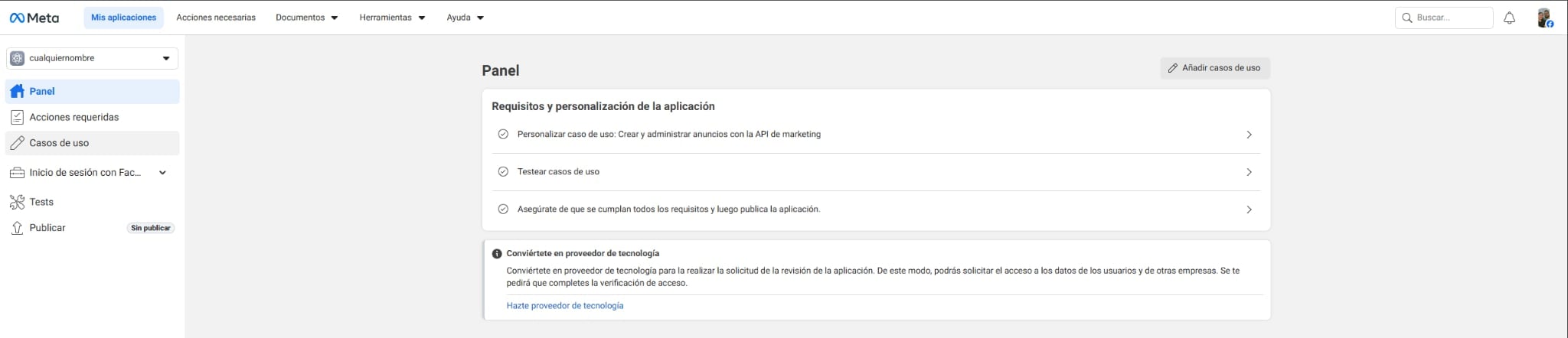
Al finalizar, llegarás a una pantalla como esta confirmando que la aplicación ya está activa.
Conectar catálogo
Paso 15 — Acceder a Facebook Business
Inicia sesión en business.facebook.com con la cuenta que contenga el portafolio donde se conectó el teléfono.
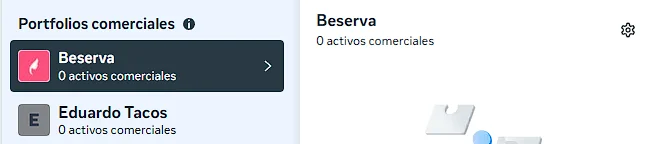
Paso 16 — Seleccionar portafolio y acceder a configuración
Selecciona el portafolio y haz clic en el icono de engrane (⚙️) para acceder a la configuración.
Paso 17 — Acceder a Catálogos
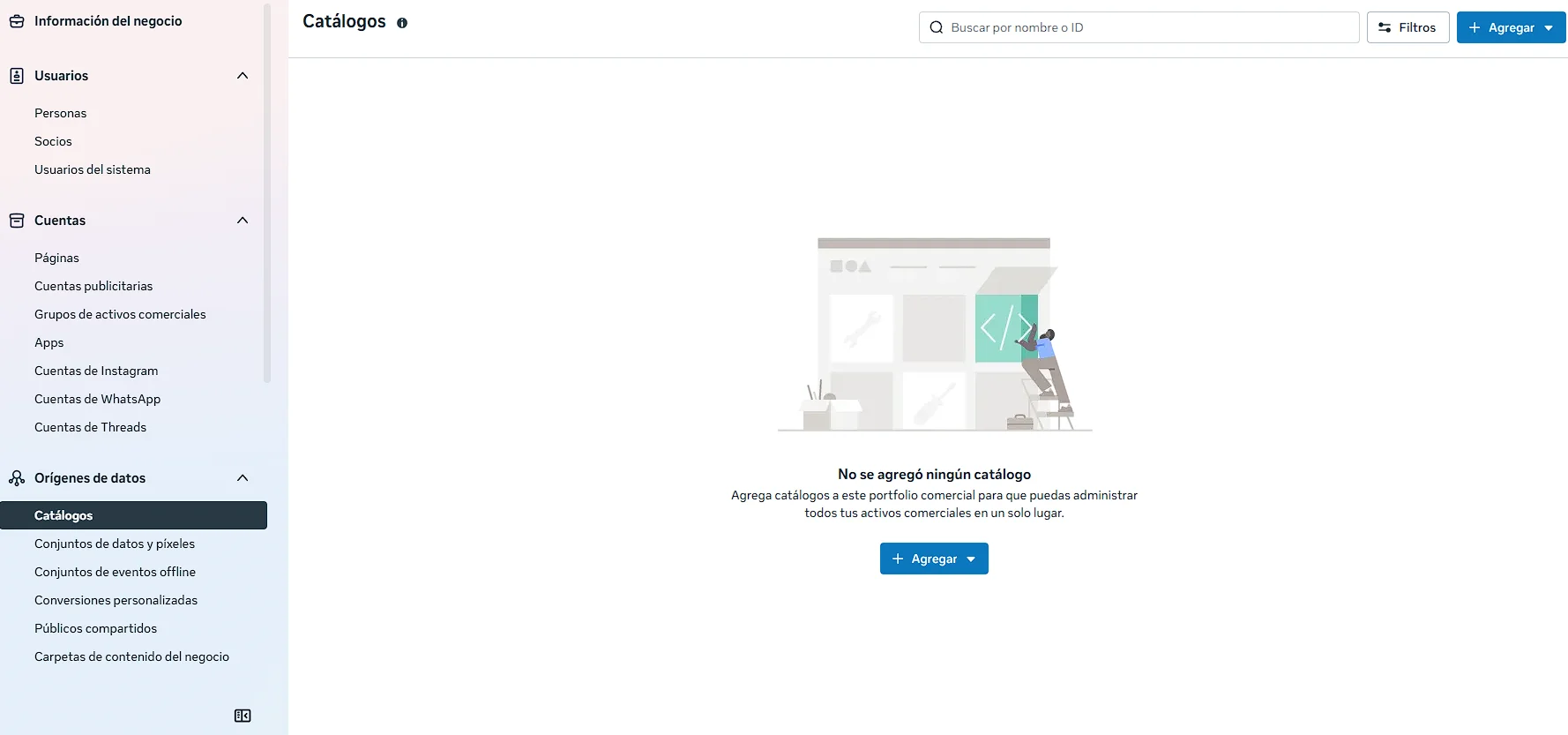
Selecciona Orígenes de datos y luego haz clic en Catálogos.

¿Ya tienes un catálogo en Meta? Si el negocio ya cuenta con un catálogo creado (aunque esté conectado a otro número o a otra plataforma), no es necesario crear uno nuevo. Puedes reutilizarlo saltando directamente al Paso 32 — Asignar el catálogo a tu número de WhatsApp.
Paso 18 — Crear nuevo catálogo
Haz clic en Agregar y luego en Crear un nuevo catálogo.
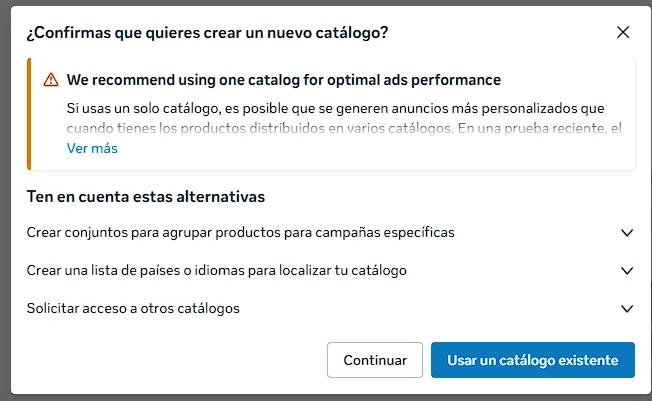
Paso 19 — Continuar con la configuración
Aparecerá una ventana con información. Ignórala y haz clic en Continuar.
Paso 20 — Agregar información básica sobre tu catálogo
Elige lo que mejor describa tus productos o servicios. Selecciona la opción más relevante para optimizar la configuración de tu catálogo. No podrás cambiarla más adelante.
Las opciones disponibles son:
- Productos físicos — Artículos tangibles que se envían o entregan físicamente.
- Productos o contenidos digitales — Bienes o contenidos que se descargan o acceden en línea.
- Servicios — Actividades o trabajos que ofreces a tus clientes.
- Productos o servicios locales — Artículos o servicios disponibles en una ubicación específica.
- Otros — Cualquier categoría que no encaje en las opciones anteriores.
Cada opción tiene un submenú con configuraciones adicionales. Selecciona la que mejor represente tu negocio.
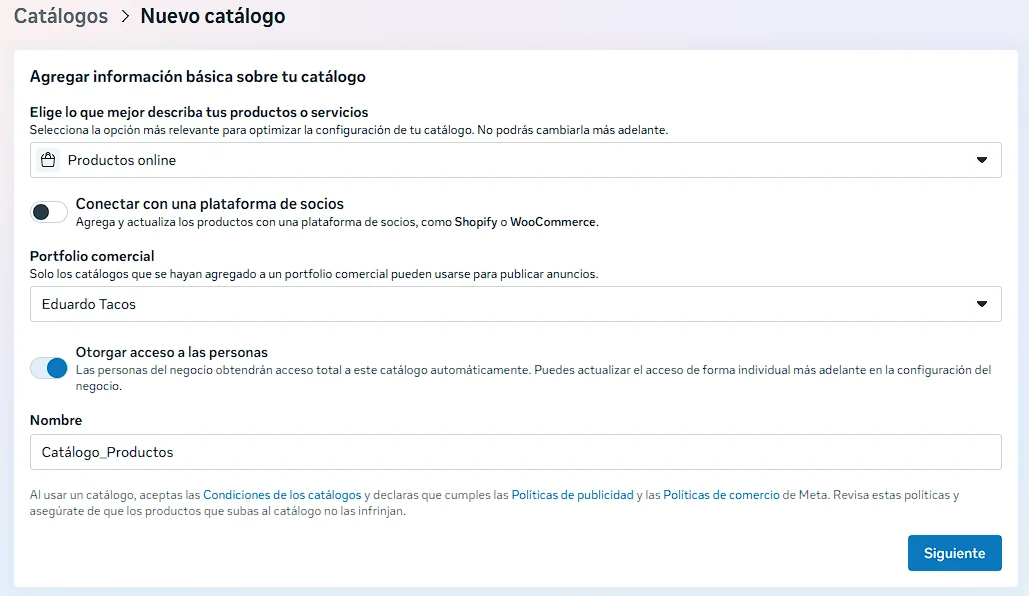
Pasos adicionales importantes:
Selecciona el portafolio comercial — No olvides seleccionar el portafolio al cual pertenecerá este catálogo comercial.
Asigna un nombre al catálogo — Proporciona un nombre descriptivo que identifique claramente tu catálogo. Este nombre será visible en tu configuración y te ayudará a organizarte si tienes múltiples catálogos.
Paso 21 — Conectar seguimiento de eventos
Selecciona cualquier Pixel de Meta o SDK disponible para conectar el seguimiento de eventos. Esto permitirá que Meta registre las acciones de los usuarios en tu catálogo.
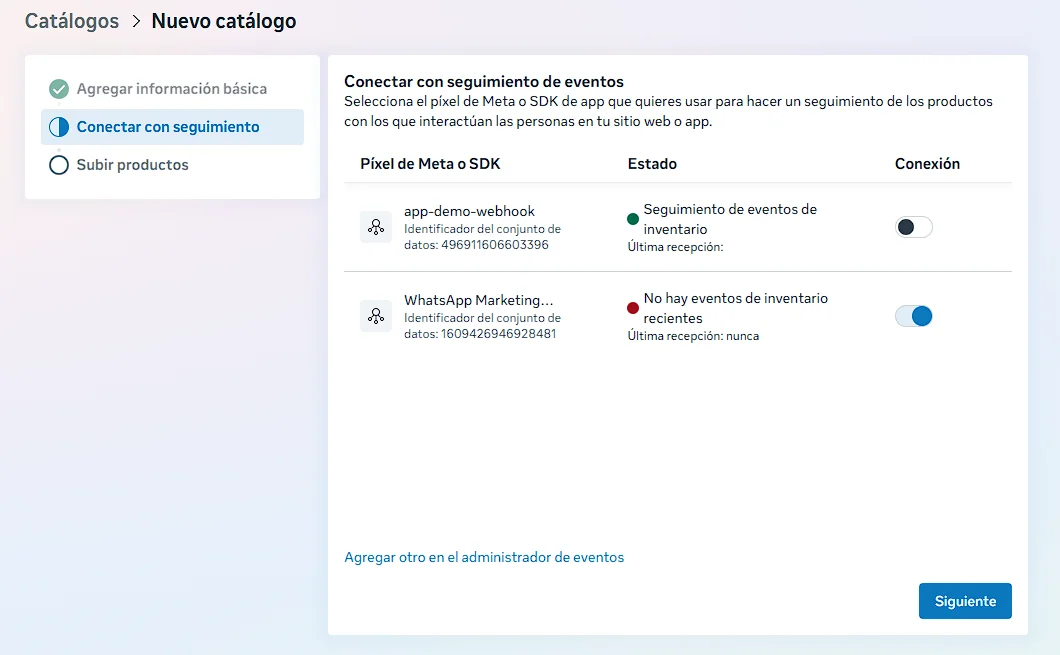
¿No tienes un Pixel ni un SDK disponible? Puedes omitir este paso haciendo clic directamente en Siguiente sin seleccionar ninguna opción. El catálogo funcionará correctamente para WhatsApp sin seguimiento de eventos. Si en el futuro quieres agregar uno, puedes crearlo desde el Administrador de eventos de Meta.
Una vez hayas seleccionado el Pixel o SDK (o si decides omitirlo), haz clic en Siguiente para continuar con la configuración.
Paso 22 — Conectar con una lista de datos
Selecciona la opción Conectar con una lista de datos para vincular los productos o servicios de tu catálogo.
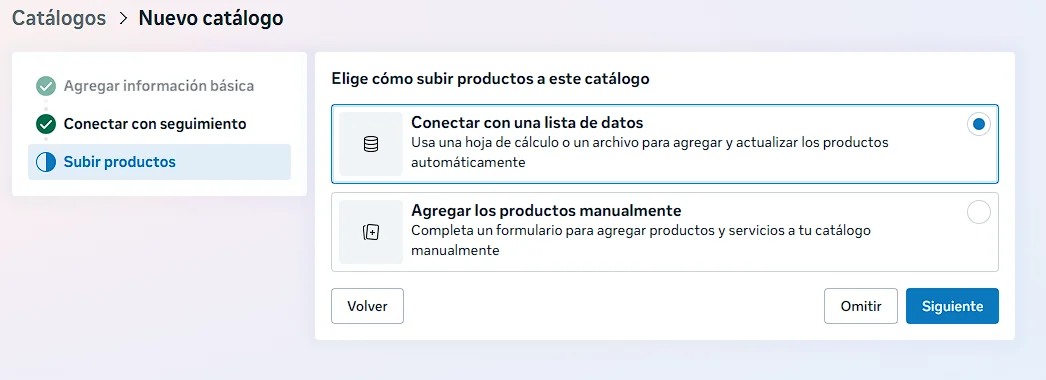
Haz clic en Siguiente para continuar.
Paso 23 — Descargar la plantilla de Meta
Descarga la plantilla de Meta disponible en el enlace: catalog_products.csv
Esta plantilla te servirá como base para llenar un archivo en Google Sheets con todos tus productos o servicios.
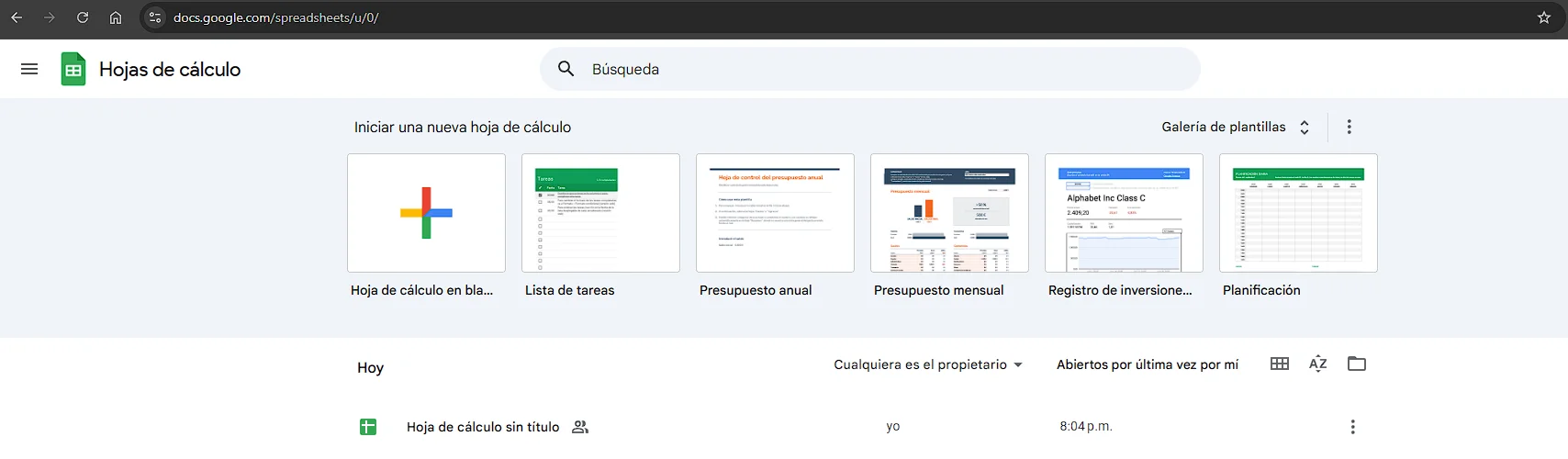
Paso 24 — Crear una nueva hoja de cálculo en Google Sheets
Accede a Google Sheets e inicia sesión con tu cuenta de Google.
Haz clic en Crear una nueva hoja de cálculo en blanco.
Paso 25 — Importar el archivo CSV a Google Sheets
Una vez creada la nueva hoja de cálculo:
- Haz clic en Archivo en la barra superior.
- Selecciona Importar.
- Elige la opción Subir.
- Haz clic en Explorar y selecciona el archivo
catalog_products.csvque descargaste anteriormente.
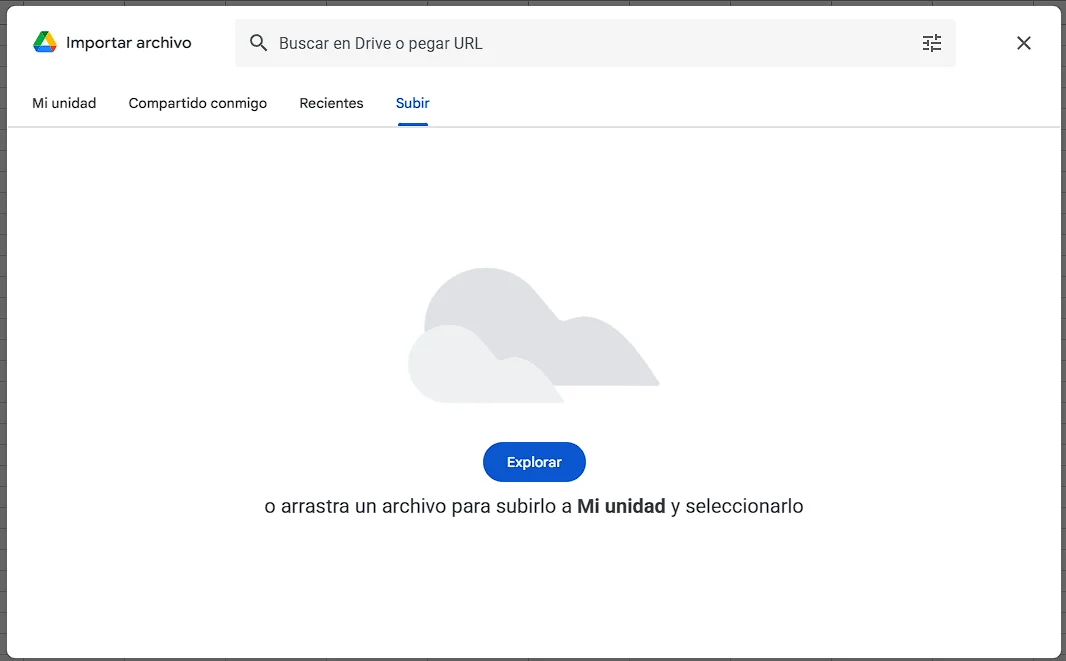
El archivo se importará en tu Google Sheets y podrás comenzar a llenar la información de tus productos o servicios.
Paso 26 — Importar datos y eliminar fila de muestra
Haz clic en el botón Importar datos para proceder con la importación del archivo CSV.

Importante: La hoja incluirá una fila de muestra con datos de prueba. Elimina esta fila antes de continuar, para asegurar que tus datos sean solo los reales de tus productos o servicios.
Nota sobre límites del catálogo: Meta no establece un número máximo oficial de productos por catálogo. Sin embargo, dado que la IA procesa toda la información del catálogo para responder a los clientes, recomendamos incluir únicamente los productos relevantes o activos. Un catálogo muy extenso puede afectar la velocidad y precisión de las respuestas de la IA.
Paso 27 — Llenar los datos de la hoja de cálculo
Ahora completarás cada columna con la información de tus productos o servicios. A continuación se describe qué datos va en cada campo:
Campos obligatorios:
- ID — Un identificador único que tú puedas reconocer fácilmente. Ejemplo:
hilux-2024-verde-abril - Title — El título del producto. Ejemplo:
Hilux 2024 Verde - Description — Una descripción detallada del producto. Es muy importante que sea lo más detallada posible, ya que la IA leerá esta información y será su fuente de datos para mostrar a los clientes.
- Availability — Siempre coloca
in stockpara indicar que el producto está disponible. - Condition — Indica si el producto es nuevo o usado:
newoused - Price — El precio que se mostrará al público.
- Link — Un enlace donde el usuario puede hacer clic para ver más detalles del producto. Si el producto no tiene una URL propia, puedes usar cualquier enlace relevante: el sitio web general del negocio, el perfil de WhatsApp Business (
https://wa.me/número), o incluso una publicación de Facebook donde aparezca el producto. La preferencia siempre es el enlace directo al producto específico. - Image_link — El enlace de la imagen del producto (ver sección Cómo subir imágenes a Beserva más abajo).
- Brand — La marca del producto.
Campos opcionales:
Todos los demás campos no mencionados arriba son opcionales y pueden dejarse en blanco si no aplican a tu producto.
Cómo subir imágenes a Beserva y obtener el link
Si aún no tienes links de imágenes para tus productos, sigue estos pasos para subirlas a Beserva:
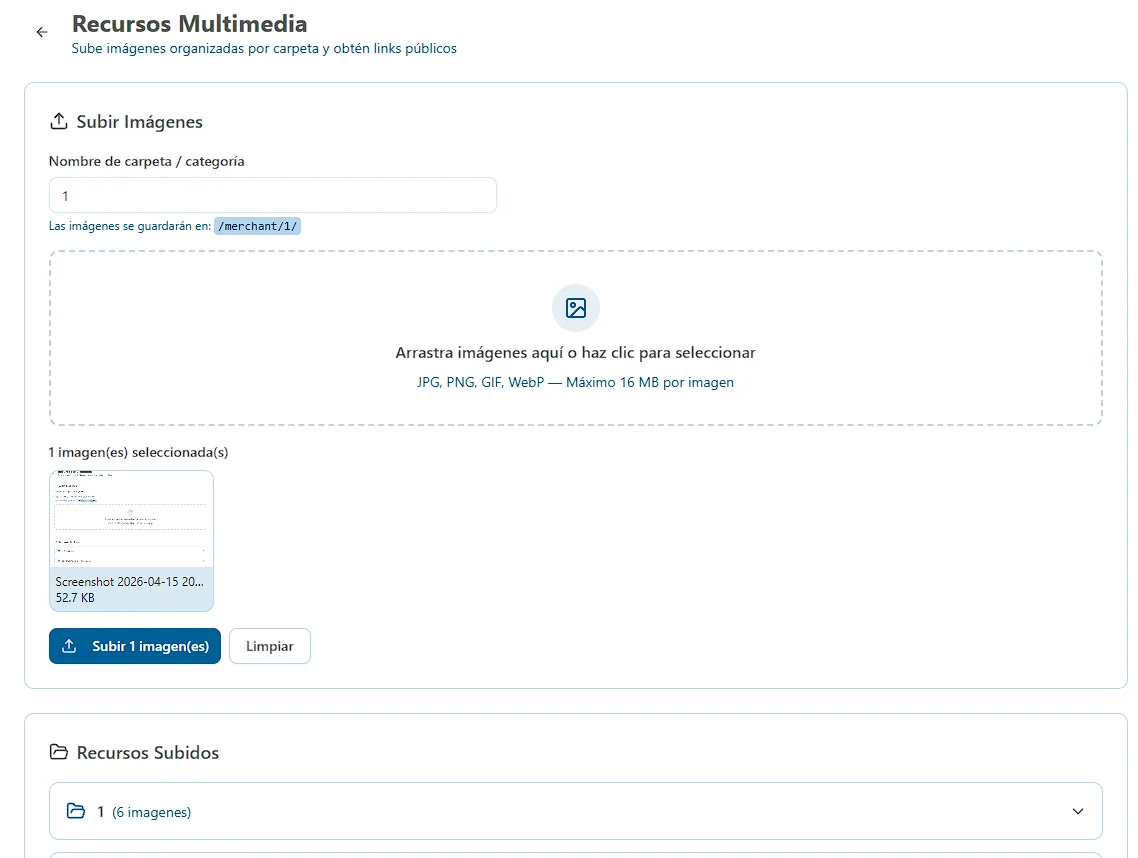
Paso A — Acceder a Recursos Multimedia
- Inicia sesión en crm.beserva.com (ver Paso 1).
- En el menú, dirígete a Configuración → Recursos Multimedia.
Paso B — Subir imágenes y copiar el link
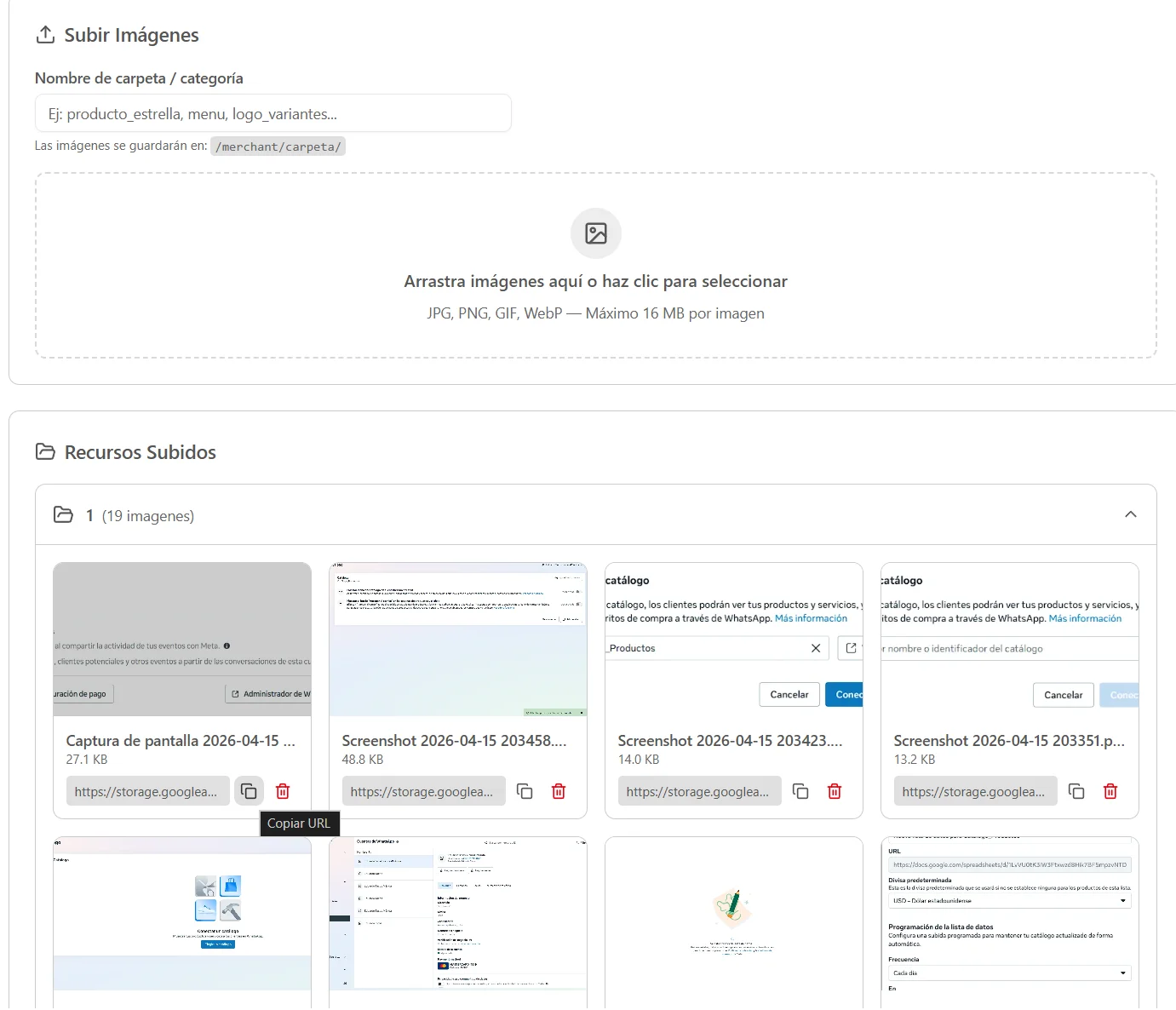
En la sección Recursos Multimedia sigue estos pasos:
- Haz clic en Subir archivo o arrastra las imágenes directamente al área de carga.
- Espera a que finalice la subida. Las imágenes aparecerán en la lista de Recursos subidos.
- Localiza la imagen que deseas usar y haz clic en el botón Copiar que aparece junto a ella.
- El link de la imagen se copiará automáticamente a tu portapapeles. Puedes pegarlo directamente en la columna image_link de tu hoja de cálculo.
Si el botón Copiar no responde, haz clic derecho sobre la imagen y selecciona Copiar dirección de imagen desde el navegador para obtener el link manualmente.
Paso C — Usar el link en el catálogo
Copia ese link y pégalo en la columna image_link de tu hoja de cálculo de Google Sheets. Este enlace permitirá que el catálogo muestre las imágenes de tus productos.
Paso 28 — Compartir la hoja de cálculo
Una vez hayas completado la información de tus productos en la hoja de cálculo (o cuando quieras hacer una prueba), necesitas compartirla para que Meta pueda acceder a los datos.
Pasos para compartir:
- En Google Sheets, haz clic en el botón Compartir ubicado en la esquina superior derecha.
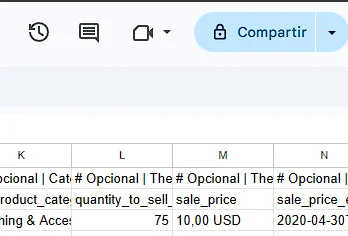
Asigna un nombre a la hoja de cálculo si aún no lo has hecho (este nombre aparecerá en tus archivos).
En la ventana de permisos, configura quién tiene acceso:
- Selecciona "Cualquier usuario que tenga el vínculo" en el campo de acceso general.
- Selecciona el rol "Editor" para que Meta pueda acceder y leer los datos correctamente.
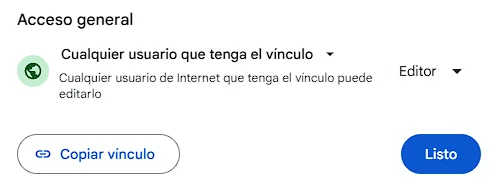
- Haz clic en Copiar vínculo para obtener la URL de compartición.
Vínculo de ejemplo:
Una vez copies el vínculo, tendrás algo como:
https://docs.google.com/spreadsheets/d/1LvVU0tK3iW3Ftxwzd8Hik7BF5mpzvNTDPwXRRnJ0dvE/edit?usp=sharing
Este vínculo es lo que necesitarás en los siguientes pasos para conectar tu catálogo de Meta con la hoja de cálculo de Google Sheets.
Paso 29 — Conectar la hoja de cálculo a tu catálogo de Meta
Regresa a la página de business.facebook.com donde estabas agregando productos para tu catálogo.
Pega la URL de tu hoja de cálculo compartida (el vínculo que copiaste en el Paso 28) en el campo correspondiente.
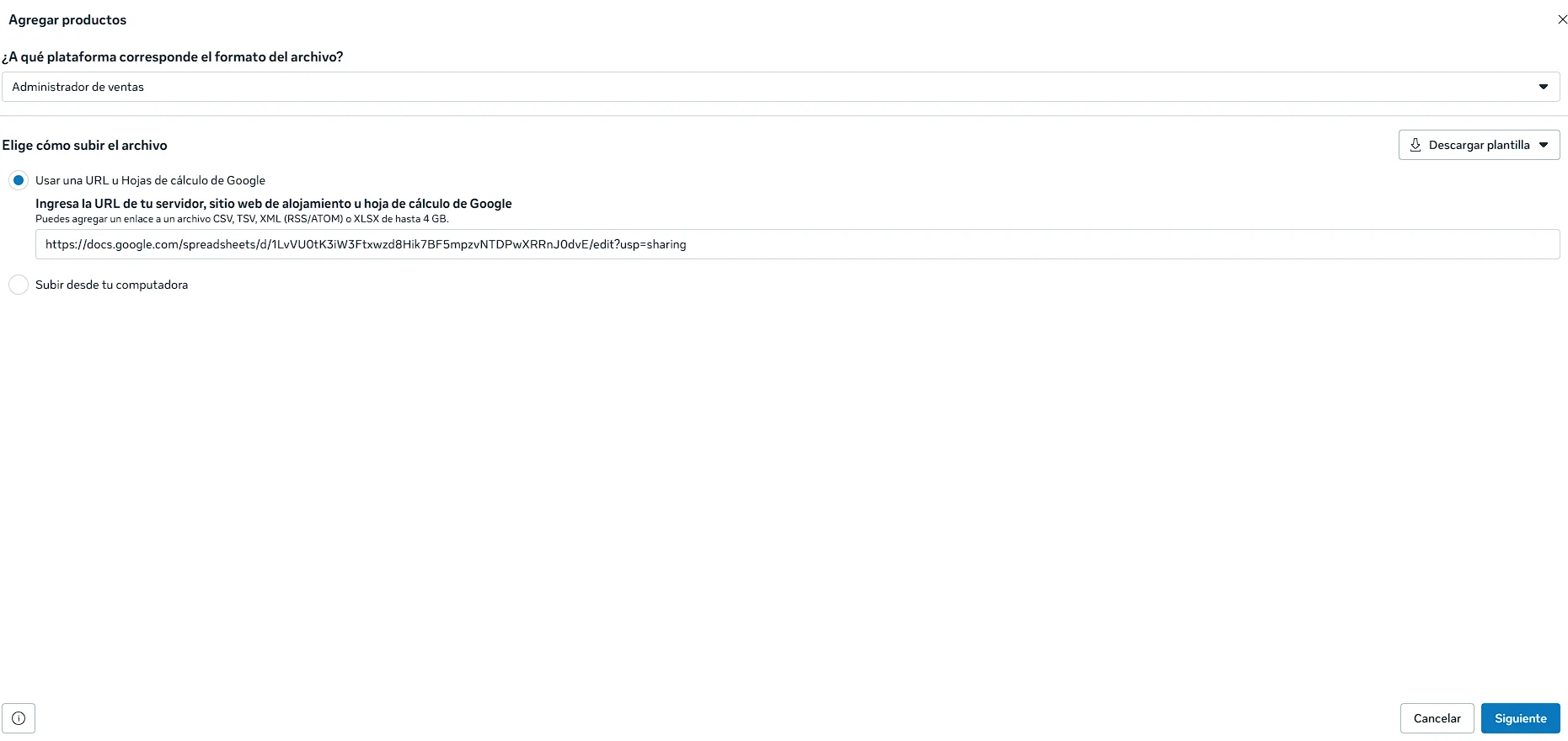
Haz clic en Siguiente para continuar.
Paso 30 — Configurar actualización del catálogo
Se abrirá una ventana donde podrás ajustar varios parámetros:
Nombre — El nombre del conjunto de datos o conexión (personalizable).
Divisa — Selecciona la moneda en la que están configurados tus precios.
Frecuencia de actualización — Con qué frecuencia Meta sincroniza tu catálogo desde la hoja de cálculo. El tiempo mínimo es 1 hora.
- 1 hora — Solo si el inventario cambia constantemente durante el día. En catálogos grandes la sincronización puede tardar casi la hora completa, generando actualizaciones encadenadas.
- 6 horas — Para negocios con cambios frecuentes de precio o disponibilidad.
- 12 horas — Buena opción si actualizas la información dos veces al día.
- 24 horas — Recomendado para la mayoría de los negocios. Mantiene los datos sincronizados sin sobrecargar la conexión.
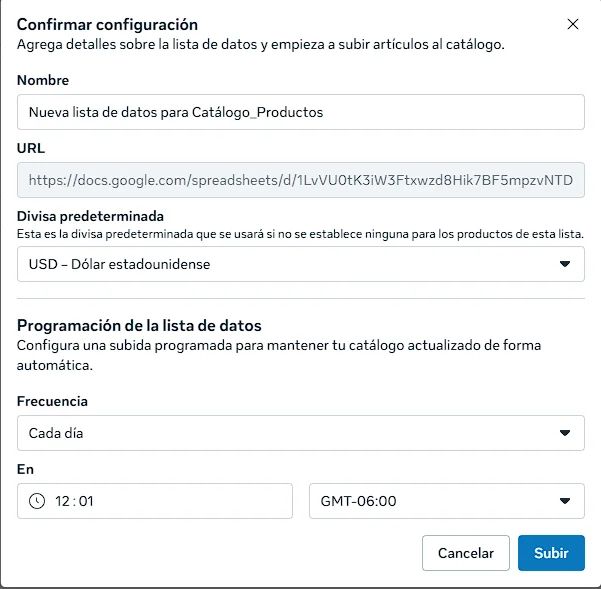
Una vez hayas realizado estos ajustes, haz clic en Subir para finalizar la conexión y comenzar a sincronizar tus productos con Meta.
Paso 31 — El catálogo se está subiendo
Meta comenzará a procesar y subir tu catálogo. Este proceso puede tomar unos momentos. Verás una pantalla de carga indicando el progreso.

Una vez que la subida se complete, podrás asignar el catálogo a tu número de WhatsApp.
Paso 32 — Asignar el catálogo a tu número de WhatsApp
Ahora necesitas vincular el catálogo que acabas de crear con el número de WhatsApp en el que deseas que se muestre.
Pasos:
- Regresa a business.facebook.com.
- Selecciona tu portafolio.
- Haz clic en el icono de engrane (⚙️) para acceder a Configuración (igual que en pasos anteriores).
- En lugar de ir a Orígenes de datos → Catálogos, dirígete a Cuentas de WhatsApp.
Paso 33 — Seleccionar la cuenta de WhatsApp
En la sección Cuentas de WhatsApp, selecciona el número de teléfono de WhatsApp al que deseas asignar el catálogo que acabas de crear.
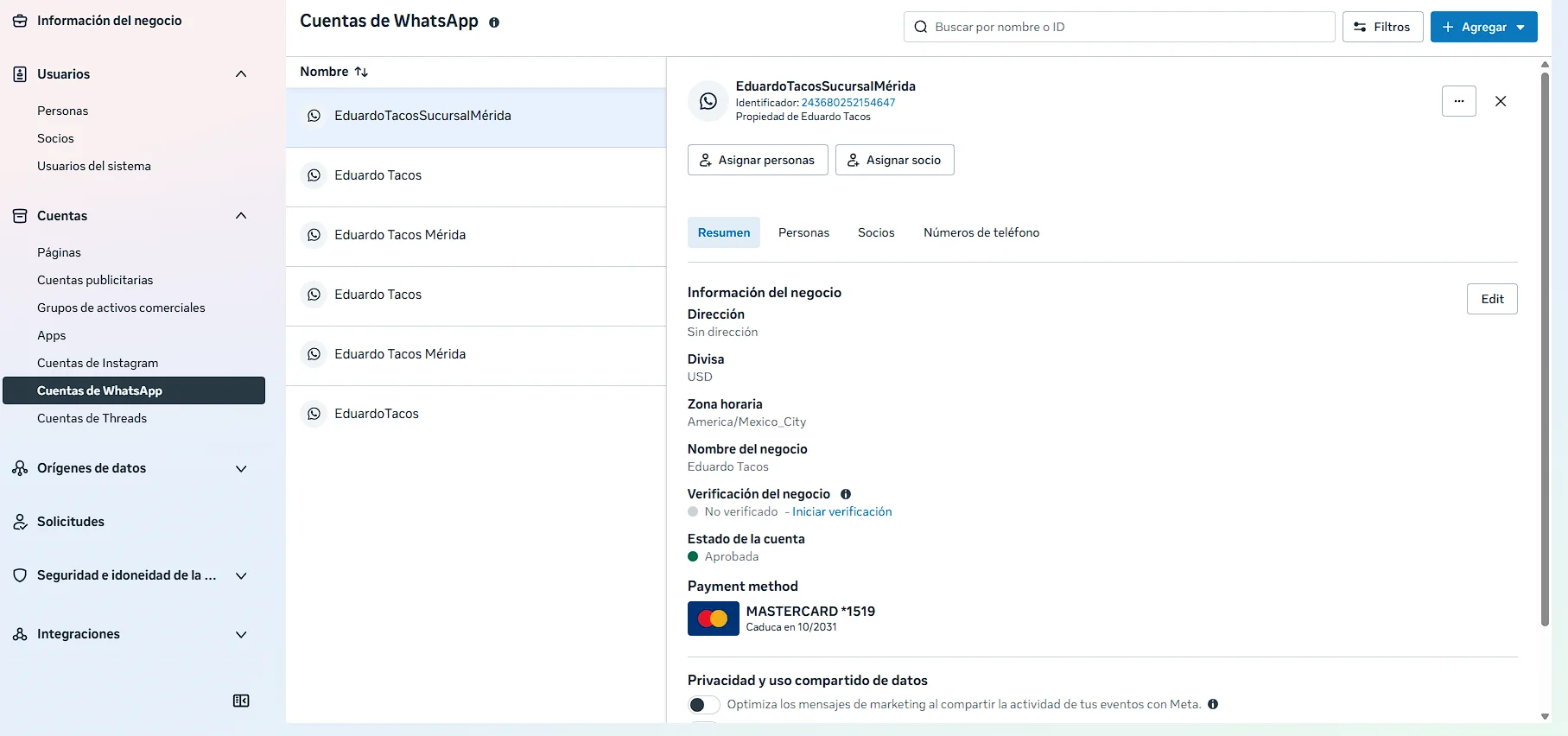
Paso 34 — Acceder al Administrador de WhatsApp
Haz clic en el botón Administrar ubicado en la parte inferior derecha de la pantalla.
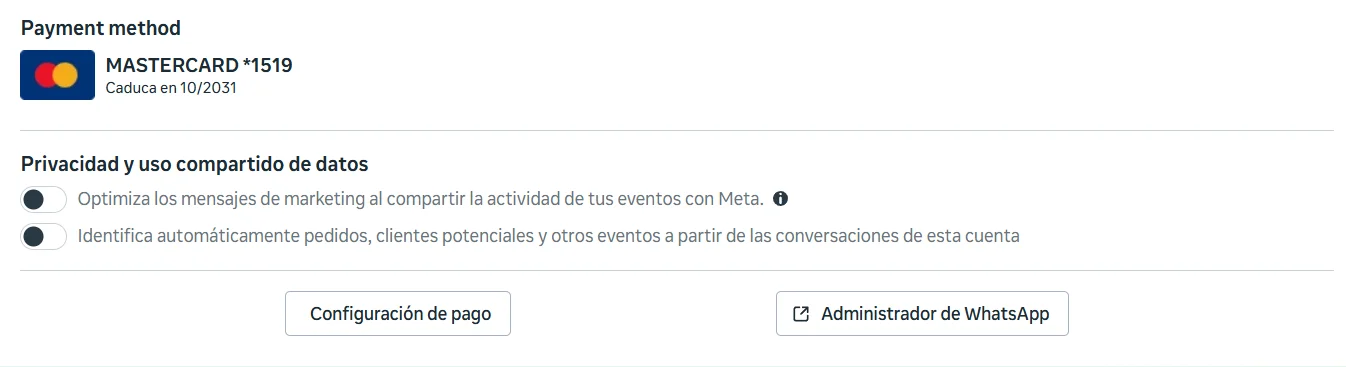
Se abrirá el Administrador de WhatsApp en una nueva ventana. En el menú izquierdo, selecciona Catálogo.
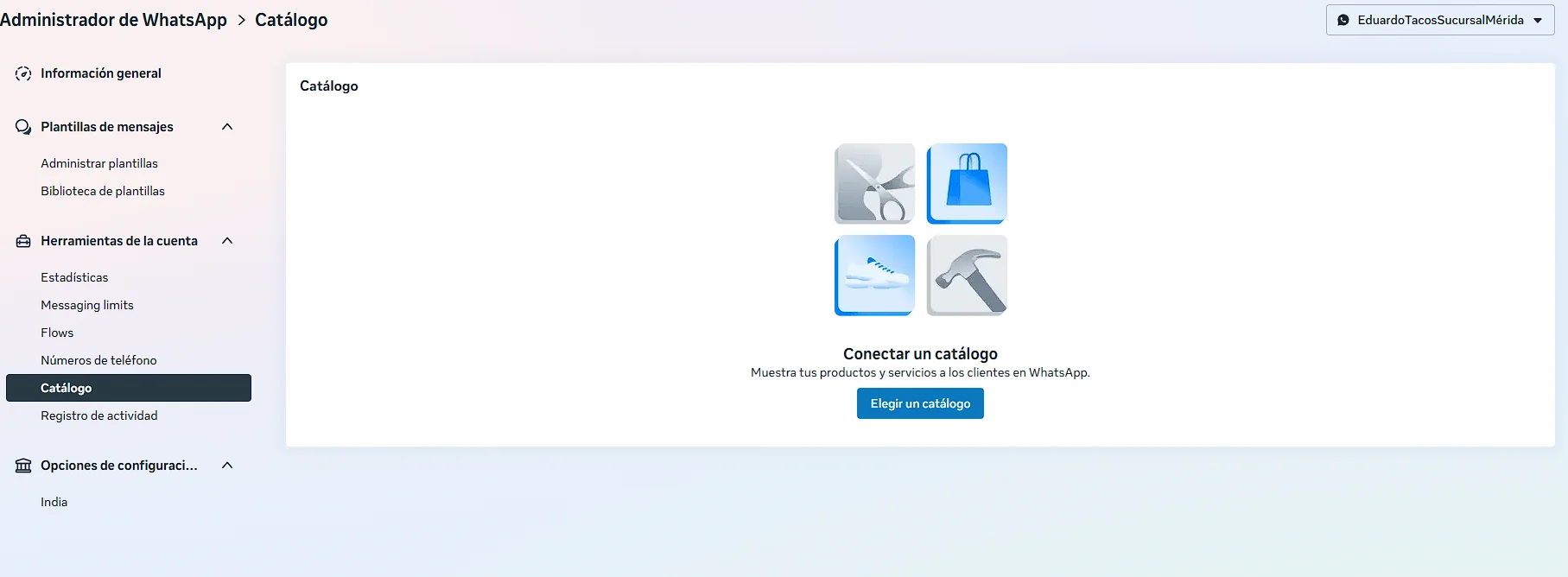
Paso 35 — Seleccionar el catálogo
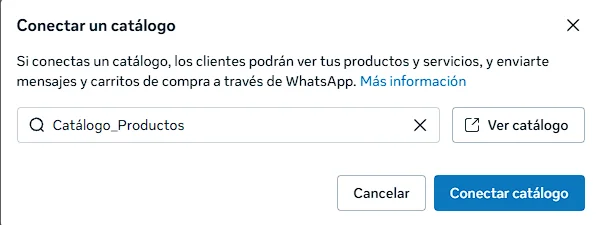
Haz clic en el campo de texto para ver el catálogo que acabas de crear. Aparecerá en la lista desplegable.
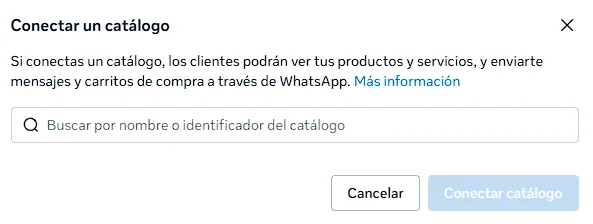
Paso 36 — Conectar el catálogo
Una vez que hayas seleccionado el catálogo, haz clic en el botón Conectar catálogo para vincularlo a este número de WhatsApp.
Paso 37 — Confirmación de conexión exitosa
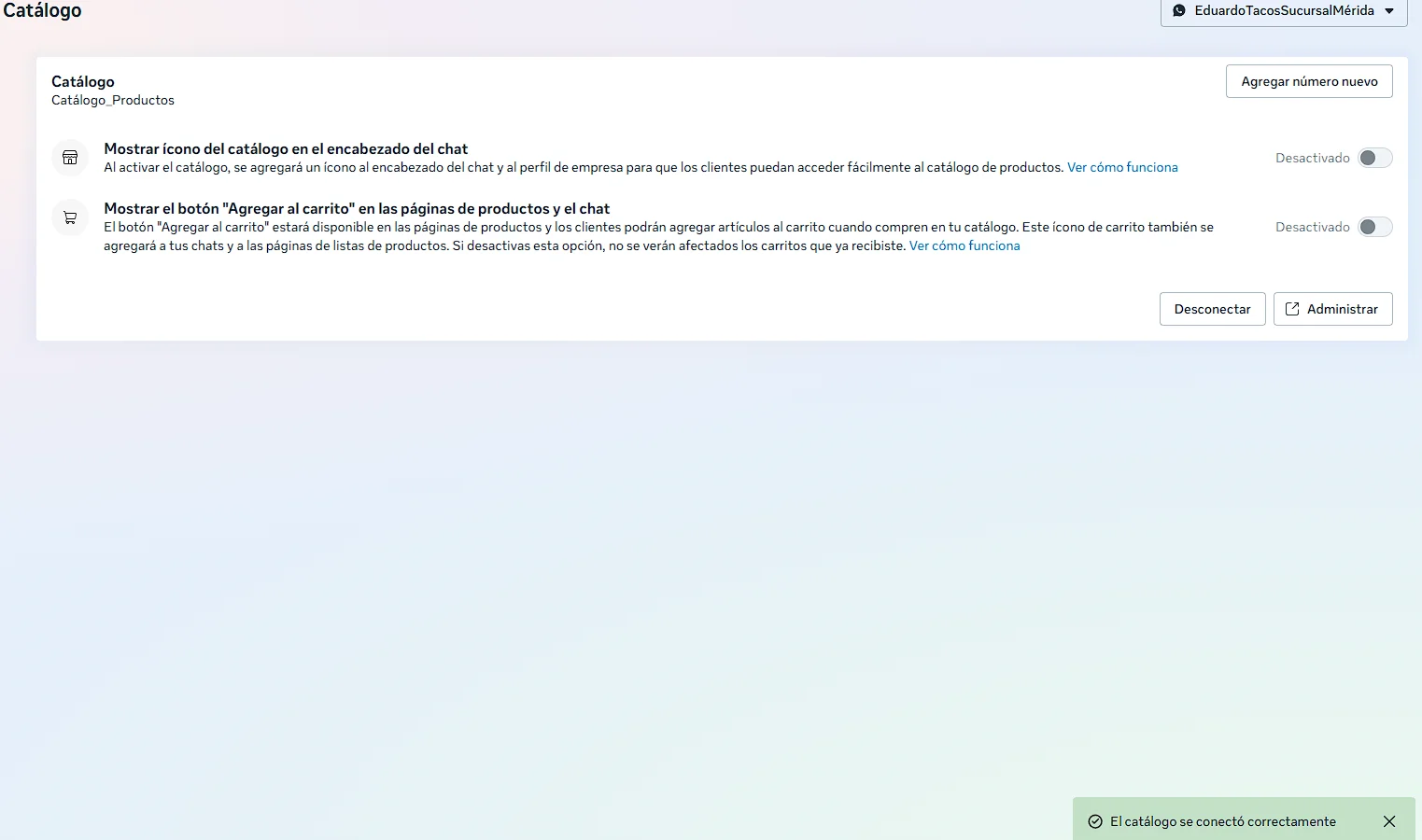
Si todo se configuró correctamente, aparecerá una alerta confirmando que El catálogo se ha subido correctamente.
Generar token de acceso al catálogo
Paso 38 — Acceder a Usuarios del sistema
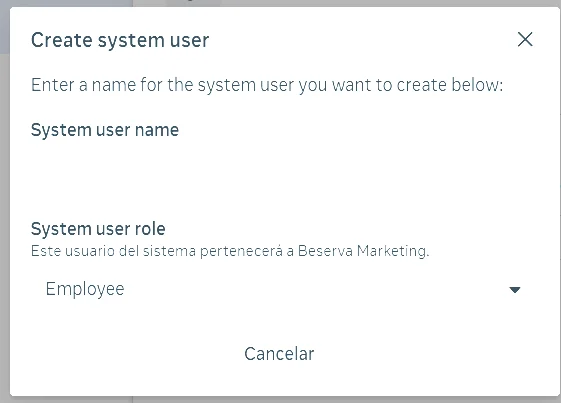
Regresa a business.facebook.com, selecciona tu portafolio y accede a Configuración (icono de engrane ⚙️, igual que en pasos anteriores). En el menú, haz clic en Usuarios del sistema y luego en Agregar.
Paso 39 — Crear usuario del sistema admin
En el campo System user name escribe admin y selecciona Admin en System user role. Haz clic en Crear.

Paso 40 — Generar token y seleccionar la aplicación
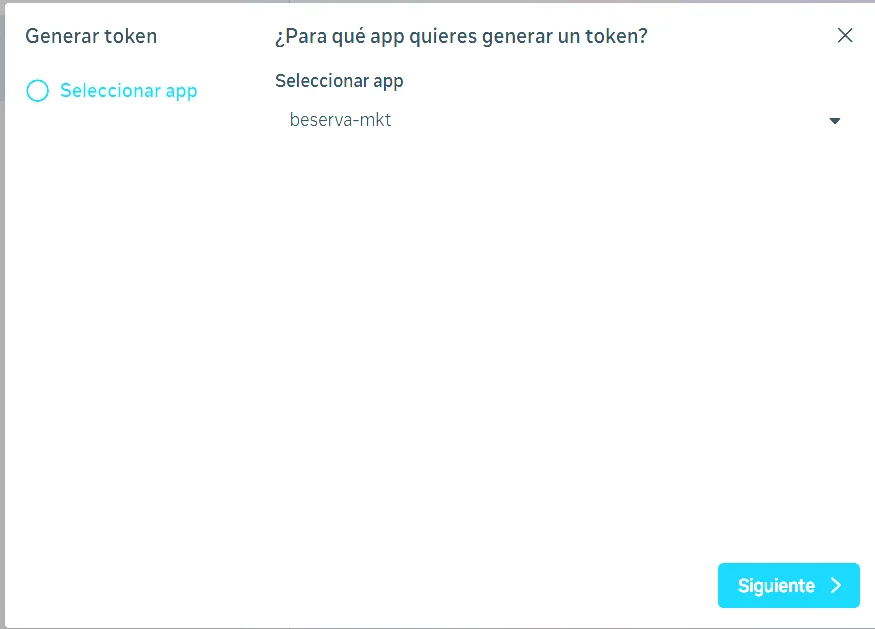
Haz clic en Generar token y selecciona la aplicación que creaste con tu cuenta de desarrollador (o alguna existente).
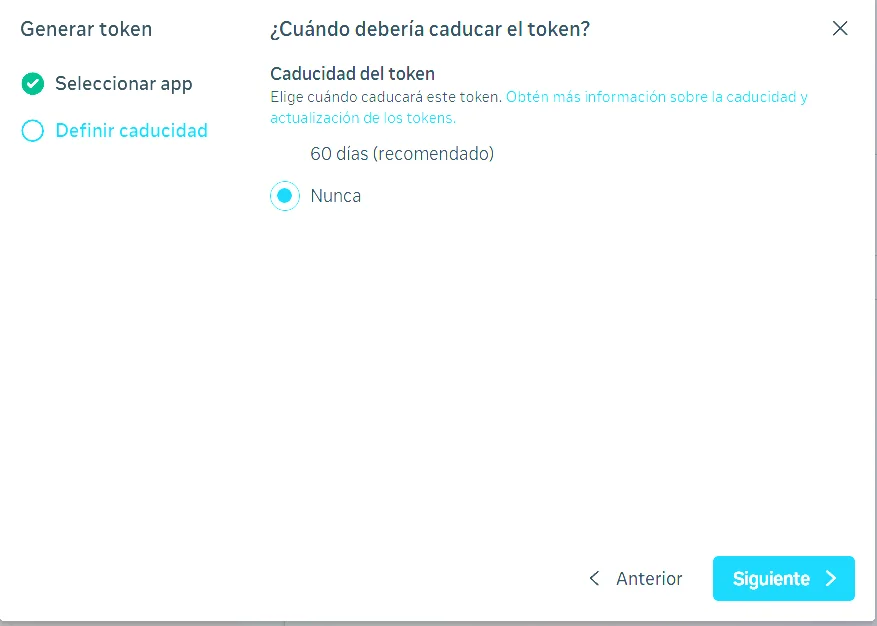
Paso 41 — Configurar caducidad del token
En la sección de Caducidad del token, selecciona Nunca. Haz clic en Siguiente.
Paso 42 — Asignar permisos al token
En la sección de permisos, busca y selecciona los siguientes tres permisos:
whatsapp_business_managementwhatsapp_business_messagingcatalog_management
¿No aparecen esos permisos? Si no los ves en la lista, significa que la aplicación no tiene los casos de uso necesarios. Regresa al Paso 14 y asegúrate de que la aplicación incluya los casos de uso "Conectarte con los clientes a través de WhatsApp" y "Crear y administrar anuncios con la API de marketing".
Una vez seleccionados los permisos, haz clic en Generar token. Obtendrás un token que comienza con EAA.
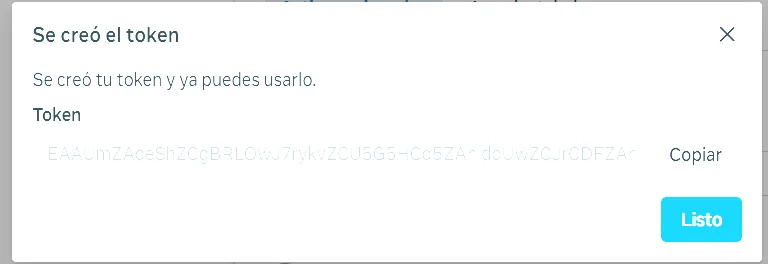
Importante: Este token es confidencial y no debe perderse. Compártelo con el equipo de Beserva, ya que es el acceso necesario para integrar tu catálogo con la plataforma.
Paso 43 — Esperar a que se reflejen los cambios en WhatsApp
¡Casi listo! Ahora debes esperar algunos minutos (puede tardar un poco) para que los cambios se reflejen en WhatsApp.
Una vez que el catálogo aparezca en tu número de WhatsApp:
- Tus clientes podrán ver el icono del catálogo en el chat.
- Podrán navegar por tus productos y servicios directamente desde WhatsApp.
- Cualquier cambio futuro que hagas en tu hoja de cálculo de Google Sheets se sincronizará automáticamente según la frecuencia de actualización que configuraste (recomendadas: 24 horas).
¡Felicidades! Tu catálogo de Meta está ahora conectado y operativo en WhatsApp.
Preguntas frecuentes y solución de problemas
El catálogo no aparece en WhatsApp después de completar todos los pasos
- Espera: la propagación puede tardar entre 5 y 30 minutos. En algunos casos hasta 2 horas.
- Verifica: en el Administrador de WhatsApp (Paso 34), confirma que el catálogo aparece como "Conectado".
- Fuerza la sincronización: en business.facebook.com → tu portafolio → Catálogos → selecciona tu catálogo → haz clic en Sincronizar ahora.
- Si el catálogo sigue sin aparecer después de 2 horas, contacta al soporte de Beserva.
Algunos productos no aparecen después de la sincronización
- Verifica que la columna
availabilitytenga exactamentein stock(en minúsculas, sin tildes). - Confirma que el campo
image_linksea una URL pública accesible (prueba abriéndola en una ventana de incógnito). - Asegúrate de que el precio sea solo el número (ej.
299.00), sin símbolo de moneda ni texto adicional. - Revisa que no haya filas vacías o con campos obligatorios incompletos en la hoja de cálculo.
No tengo Pixel de Meta disponible (Paso 21)
Puedes hacer clic directamente en Siguiente sin seleccionar nada. El catálogo funciona correctamente en WhatsApp sin Pixel. Si en el futuro quieres agregar seguimiento de eventos, puedes hacerlo desde el Administrador de eventos de Meta.
El token del Paso 42 no funciona en Beserva
- Confirma que los tres permisos estén seleccionados:
whatsapp_business_management,whatsapp_business_messagingycatalog_management. - Verifica que la caducidad esté configurada en Nunca.
- Si el error persiste, genera un nuevo token y comparte el nuevo con el equipo de Beserva.
Aparece el error "Este número ya está registrado"
El número ya tiene una cuenta de WhatsApp Business activa. Deberás desconectarlo desde la app de WhatsApp → Más opciones → Dispositivos vinculados → Desvincular todos los dispositivos, antes de continuar con el Paso 8.
¿Cuánto tarda en verse un cambio hecho en la hoja de cálculo?
Depende de la frecuencia configurada en el Paso 30. Con la opción recomendada (24 horas), los cambios pueden tardar hasta un día. Para un cambio inmediato, fuerza la sincronización desde el panel de catálogos en business.facebook.com.
¿A quién contacto si necesito ayuda?
Escribe a soporte@beserva.com o contáctanos por WhatsApp al número de soporte de Beserva. Incluye el nombre de tu negocio y una captura de pantalla del error para una resolución más rápida.